リアルトレジャーランド
管理者マニュアル

イベント運営で使用する管理画面の操作手順です。システム管理者向けの初期化・管理ユーザー登録機能は本書の対象外とし、管理者と運用担当の操作に絞って説明します。

1. 権限ごとにできること

管理画面には複数の権限がありますが、このマニュアルではシステム管理者を除きます。通常運用で使う権限は「管理者」と「運用担当」です。

管理者

イベント内の設定を管理する権限

イベント情報、アイテム、札、管理エリア、配置、お知らせ、問い合わせを扱えます。イベント終了と管理ユーザー管理など、システム管理者専用操作は表示されません。

運用担当

現場対応に必要な範囲だけ使う権限

アイテム・札の配置と問い合わせ確認に限定されます。マスターデータの編集、配置済み一覧の編集・停止、お知らせ編集はできません。

機能一覧

機能 管理者 運用担当
イベント開始・終了画面でイベント名、説明、公開状態、期間、トップ背景画像を保存する 可能 不可
リセット処理を実行し、配置中データ・所持品・取得履歴を開催前に戻す 可能 不可
アイテムを登録・編集し、通常画像とレベル別画像をアップロードする 可能 不可
札を登録・編集し、効果・効果値・有効時間・画像を設定する 可能 不可
管理エリアを登録・編集し、配置候補として使える場所を作る 可能 不可
アイテム・札を現在地、緯度経度、管理エリアに配置する 可能 可能
配置中一覧を確認し、配置の編集や停止を行う 可能 不可
お知らせを登録・編集・削除し、公開状態を管理する 可能 不可
問い合わせを確認し、対応状況を変更する 可能 可能
自分のパスワードを変更する 画面上はシステム管理者画面内 通常メニュー外

2. ログインと基本操作

  1. 管理画面を開きます。URLは運営から共有されたものを使用してください。
  2. ログインIDとパスワードを入力し、「ログイン」を押します。
  3. ログイン後、画面上部の「ログイン中」で自分の表示名と権限を確認します。
  4. 画面下部のナビゲーション、またはダッシュボードのボタンから各画面へ移動します。
  5. 作業が終わったら「ログアウト」を押します。共用端末では必ずログアウトしてください。
URLの扱い

本マニュアルには管理画面のURLを記載していません。配布時は別紙または運営連絡で共有してください。

ダッシュボードで権限とメニューを確認する

管理者・運用担当
管理者利用可能
運用担当表示されるメニューが限定
  1. ログイン後、ダッシュボードを開きます。
  2. 「ログイン中」に表示される名前と権限を確認します。
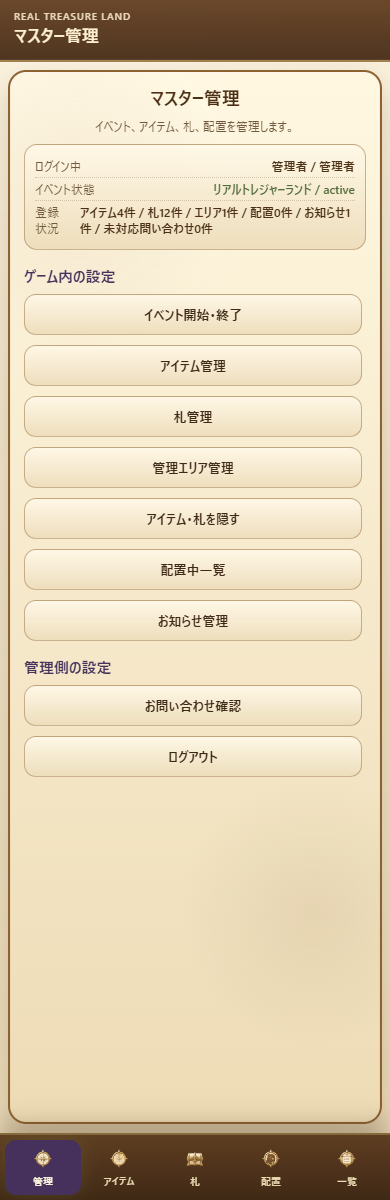
  3. 管理者はイベント、アイテム、札、管理エリア、配置、配置中一覧、お知らせ、問い合わせを開けます。
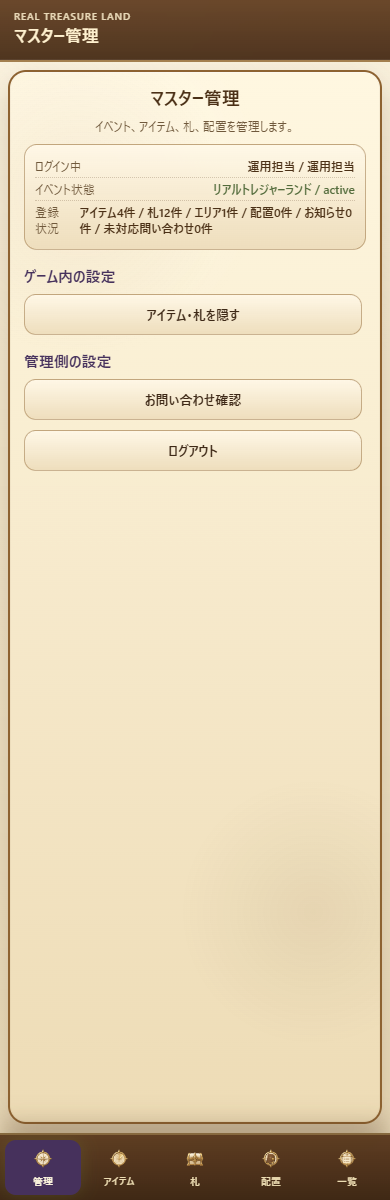
  4. 運用担当は配置と問い合わせ確認だけを開けます。
管理者のダッシュボード画面
管理者の画面。イベント内の主要メニューが表示されます。
運用担当のダッシュボード画面
運用担当の画面。現場対応用のメニューだけが表示されます。

イベントを設定する

管理者
管理者登録・編集・リセット可能
運用担当不可
  1. ダッシュボードから「イベント開始・終了」を開きます。
  2. 「イベント名」には利用者画面に表示する名称を入力します。
  3. 「説明」にはイベント概要、遊び方、注意事項など、利用者へ見せたい案内文を入力します。
  4. トップ背景画像を差し替える場合は「ファイルを選択」から画像を選びます。未選択の場合は現在の画像または既定画像が使われます。
  5. 開始日時と終了日時を入力します。イベント期間の表示や開催状態の判定に使われます。
  6. 公開状態を選びます。「開催中」にすると利用者がイベントを進行できます。「一時停止」は運営都合で止めたい時に使います。
  7. 内容を確認して「保存する」を押します。
リセット処理の注意

「リセット処理を実行する」を押すと、配置中のもの、利用者の所持品、取得履歴がクリアされ、開催前の状態に戻ります。アイテム、札、管理エリア、管理者データは残ります。実行前に運営内で確認してください。
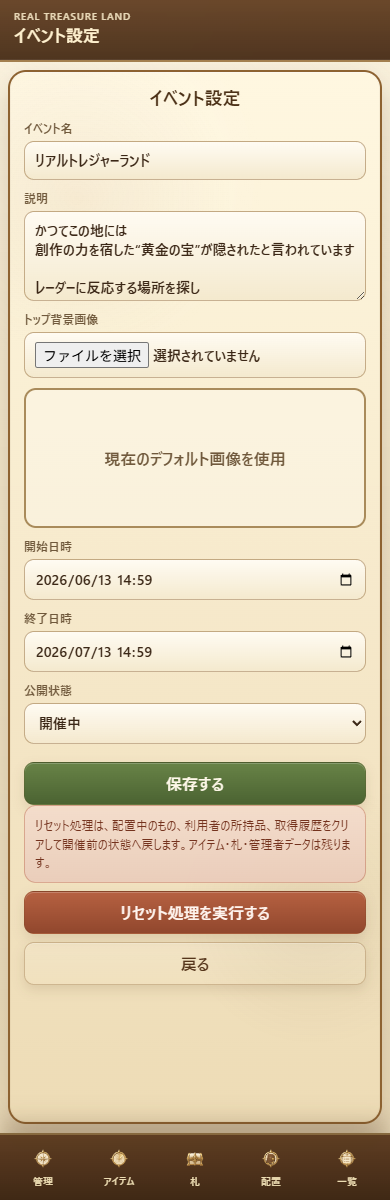
イベント設定画面
イベント設定。イベント名、説明、トップ背景画像、期間、公開状態を管理します。リセット処理もこの画面から実行します。

アイテムを登録・編集する

管理者
管理者登録・編集可能
運用担当不可
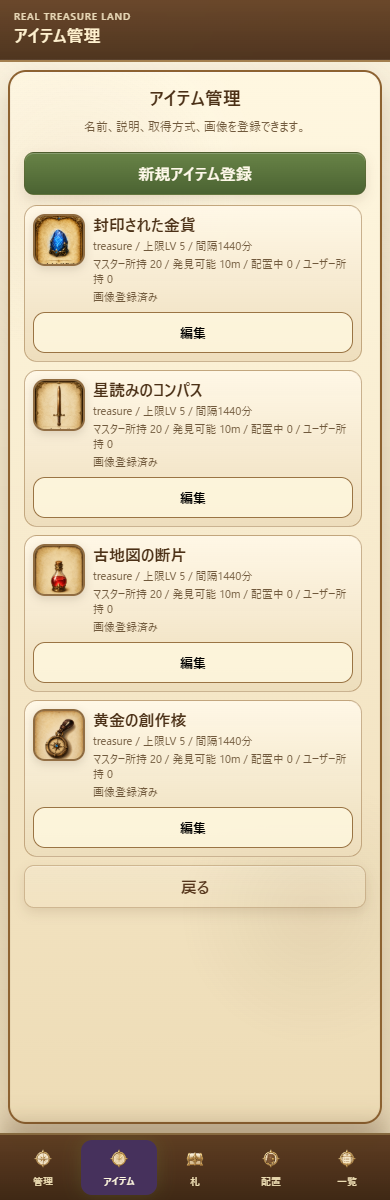
  1. 「アイテム管理」を開き、「新規アイテム登録」を押します。
  2. アイテム名、説明、種別、最大レベル、レベルアップ間隔、マスター所持数、発見範囲を入力します。
  3. 通常画像と、必要に応じてレベル別画像を選択します。
  4. 「保存する」を押します。既存アイテムは一覧の「編集」から同じ手順で更新します。
アイテム管理画面
アイテム管理。登録済みアイテムの在庫、発見範囲、配置中数、利用者所持数を確認できます。

札を登録・編集する

管理者
管理者登録・編集可能
運用担当不可
  1. 「札管理」を開き、「新規札登録」を押します。
  2. 札の名前、効果タイプ、効果値、有効時間、マスター所持数、説明を入力します。
  3. 札画像を選択して「保存する」を押します。

関連画面

札管理画面はアイテム管理と同じ一覧形式です。登録済みの札ごとに効果、在庫、配置中数、利用者所持数を確認します。

管理エリアを登録する

管理者
管理者登録・編集可能
運用担当不可
  1. 「管理エリア管理」を開きます。
  2. 「エリア名」には配置時に選びやすい場所名を入力します。例: 受付前、中央広場、展示室入口。
  3. 「説明」には管理者向けの補足を書きます。利用者向けではなく、運営内のメモとして使います。
  4. 緯度、経度を入力します。高度が分かる場合は高度も入力します。高度が不要な場合は空欄で構いません。
  5. 現地で登録する場合は「現在地を反映」を押すと、端末の現在地を緯度・経度・高度に入れられます。
  6. 配置時に選択肢として使う場所は「配置候補として有効にする」をオンにします。使わない場所はオフにして保存します。
  7. 「保存する」を押します。既存エリアは一覧の「編集」から内容を更新できます。
配置との関係

管理エリアを登録しておくと、「アイテム・札を隠す」画面の配置モードで「管理エリアから選択」を使えます。現場担当が緯度経度を手入力しなくて済むため、よく使う配置場所は先に登録しておくと運用が安定します。
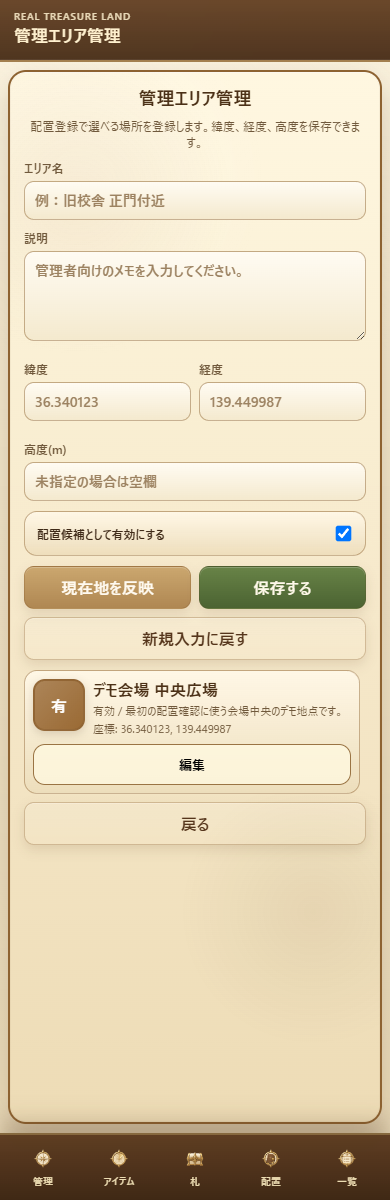
管理エリア管理画面
管理エリア管理。配置候補として使う場所の名前、説明、緯度、経度、高度、有効状態を登録します。

アイテム・札を配置する

管理者・運用担当
管理者配置可能
運用担当配置可能
  1. 「アイテム・札を隠す」を開きます。
  2. 隠す対象を選択します。対象は登録済みアイテム・札から選びます。
  3. 配置モードを選びます。「現在地に配置」「緯度経度を手入力」「管理エリアから選択」が使えます。
  4. 発見範囲、隠す個数、隠す期限を入力します。
  5. 「この場所に隠す」を押します。配置数分だけマスター所持数から差し引かれます。
運用担当の制限

運用担当は配置はできますが、配置済み一覧からの編集・停止はできません。修正や停止が必要な場合は管理者に依頼してください。
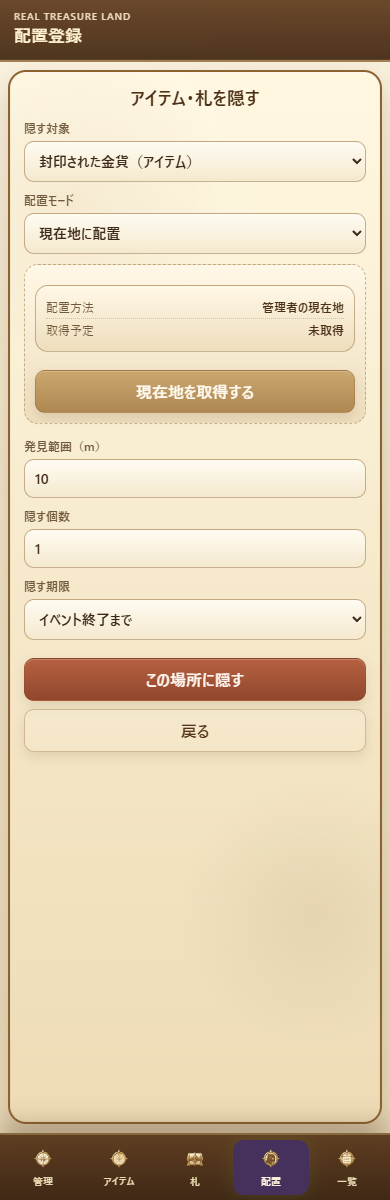
配置登録画面
配置登録。対象、配置モード、発見範囲、個数、期限を指定して配置します。

配置を確認・停止する

管理者
管理者確認・編集・停止可能
運用担当不可
  1. 「配置中一覧」を開きます。
  2. 「すべて」「アイテム」「札」で絞り込みます。
  3. 内容を変える場合は「編集」、回収対象から外す場合は「停止」を押します。

関連画面

配置中一覧は管理者だけが確認できます。運用担当の画面には一覧メニューが表示されません。

お知らせを管理する

管理者
管理者登録・編集・削除可能
運用担当不可
  1. 「お知らせ管理」を開きます。
  2. タイトルと本文を入力します。
  3. 利用者へ表示する場合は「公開する」をオンにし、必要に応じて公開日時を入力します。
  4. 「保存する」を押します。既存のお知らせは一覧から編集・削除できます。

関連画面

お知らせ管理は管理者だけが操作できます。利用者画面に出す案内、注意事項、イベント進行の連絡に使います。
問い合わせを確認する

管理者・運用担当
管理者確認・状態変更可能
運用担当確認・状態変更可能
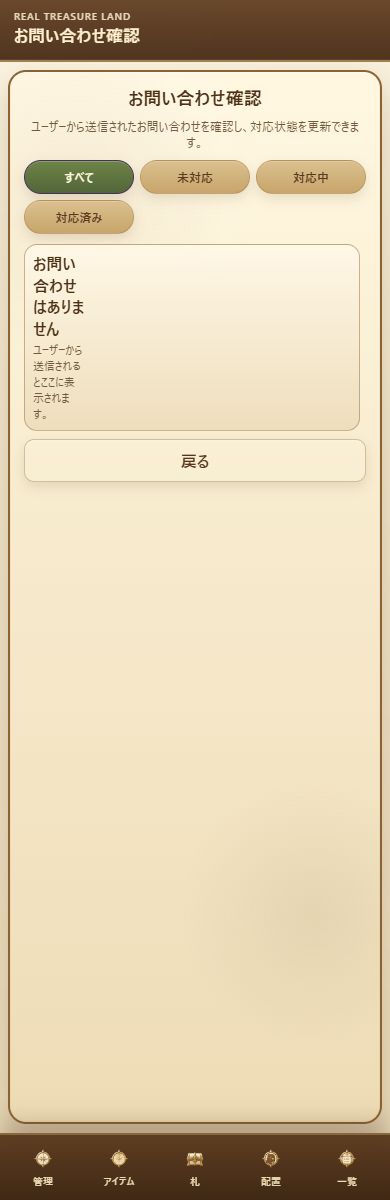
  1. 「お問い合わせ確認」を開きます。
  2. 「すべて」「未対応」「対応中」「対応済み」で絞り込みます。
  3. 内容を確認し、対応状況を「未対応」「対応中」「対応済み」に変更します。
  4. 判断が必要な問い合わせは管理者へエスカレーションします。
問い合わせ確認画面
問い合わせ確認。状況ごとに絞り込み、対応ステータスを更新します。

5. 運用上の注意

配置前の確認

  • 配置対象のアイテム・札が登録済みであることを確認します。
  • マスター所持数が配置数以上あることを確認します。
  • 発見範囲が広すぎると意図しない場所から取得できる場合があります。

現在地の扱い

  • 現在地配置ではブラウザの位置情報許可が必要です。
  • 屋内、地下、電波状況の悪い場所では位置がずれることがあります。
  • 重要な配置地点は管理エリアとして登録してから使うと再利用しやすくなります。

リセット処理

  • 利用者の所持品、配置中データ、取得履歴がクリアされます。
  • アイテム、札、管理者データは残ります。
  • 実行前に運営内で確認してから操作してください。

問い合わせ対応

  • 未対応のまま残さず、確認したら「対応中」または「対応済み」に変更します。
  • 利用者対応の記録は画面上のステータスで共有します。
  • 判断が必要な問い合わせは管理者へエスカレーションしてください。